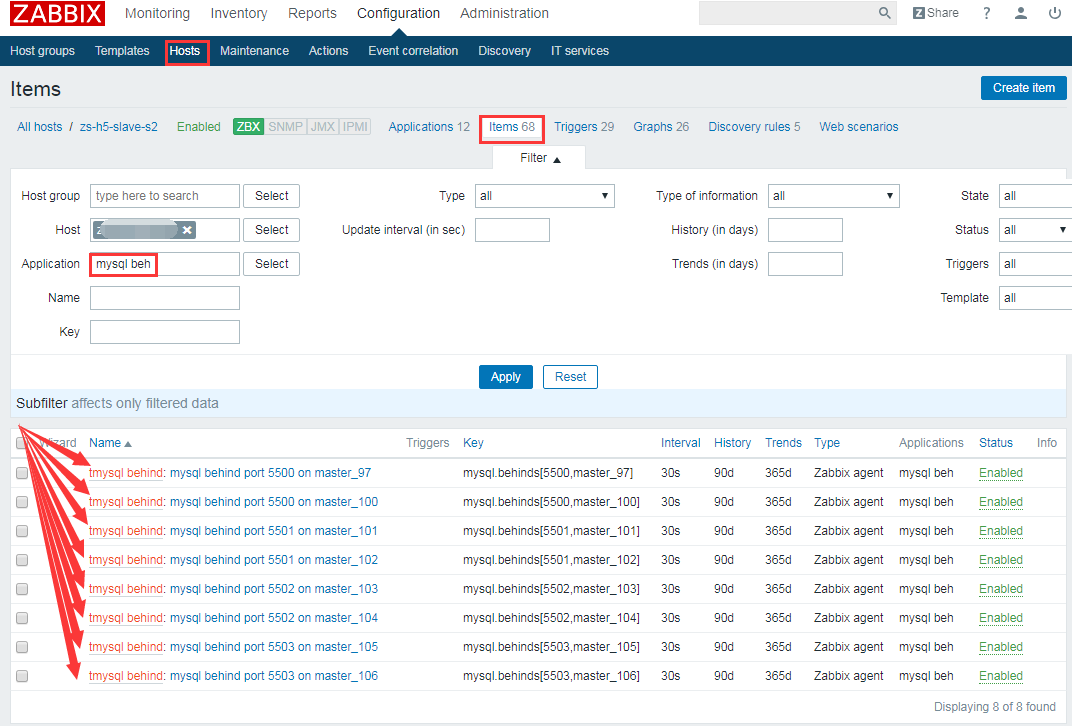
zabbix 的Regular expressions
以下是一个zabbix文件系统自动发现的正则表达式,匹配到的话返回true: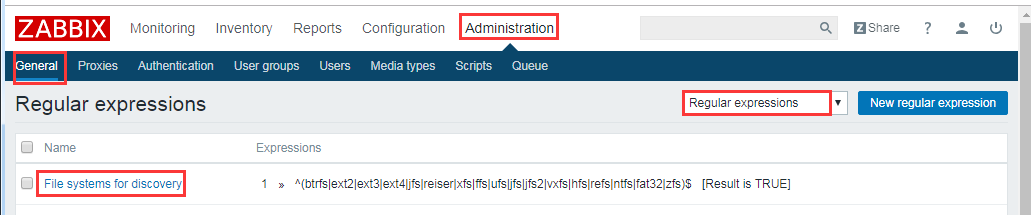
下面看一下文件系统自动发现的具体配置: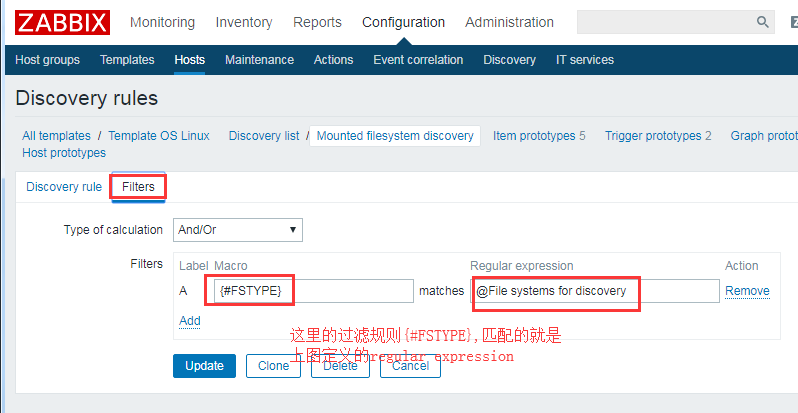
在zabbix server通过zabbix_get获取一下文件系统发现的全部key: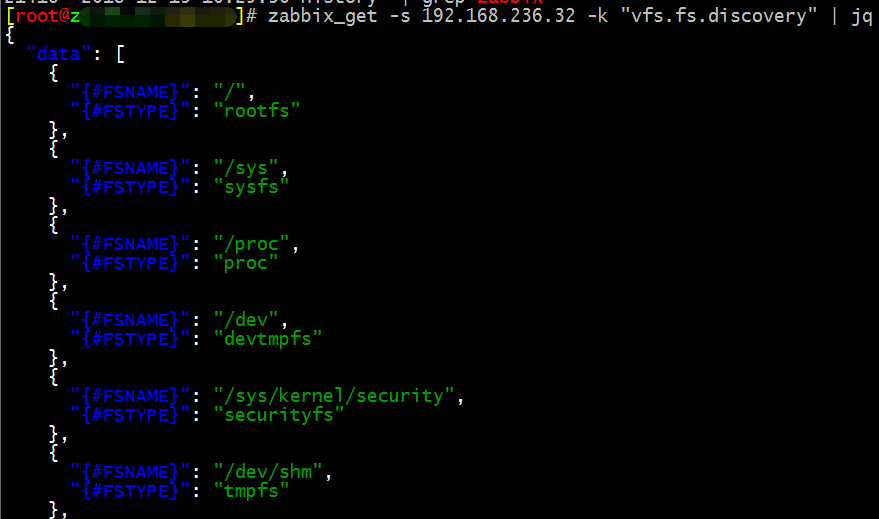
可以观察到,这里匹配{ #FSTYPE }的这个key,必须要符合上述正则表达式(返回True)才会返回,这个是zabbix自带的自动发现。
再说说这个Filters的作用:
实际上就是一个限制作用,只有符合我们自定义的规则,才会返回到zabbix的监控项,否则就不返回,这个看个人具体需求,适合一些已知的监控项,比如文件系统,网卡类型等。如果是不可控的可变类型,建议不要使用,会导致匹配失败而不能发现监控项。
监控实例
单监控key
实例1 监控mysql是否在线
新建监控模板
通常我的做法是新加一个lld规则,新建一个模板,填上模板名称即可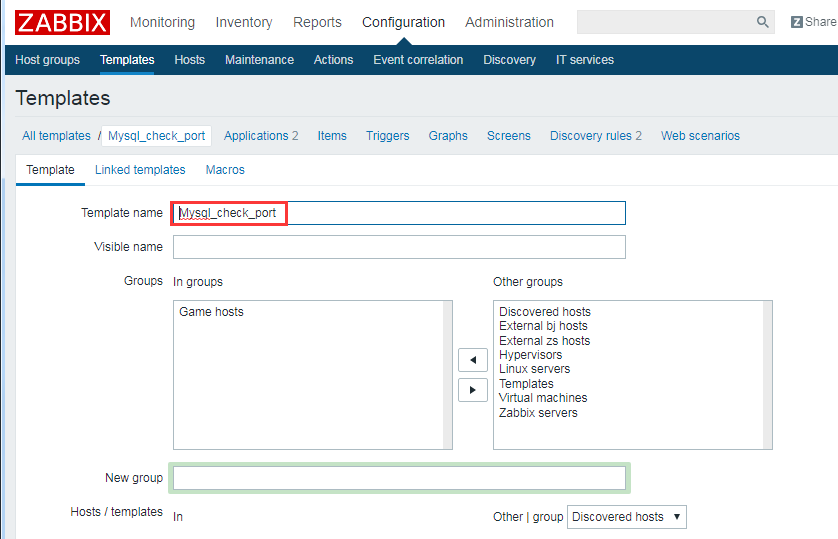
新建应用(aapplication)
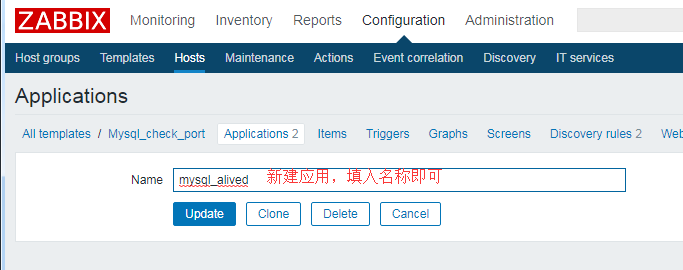
我这里把下一个实例的应用也同时创建了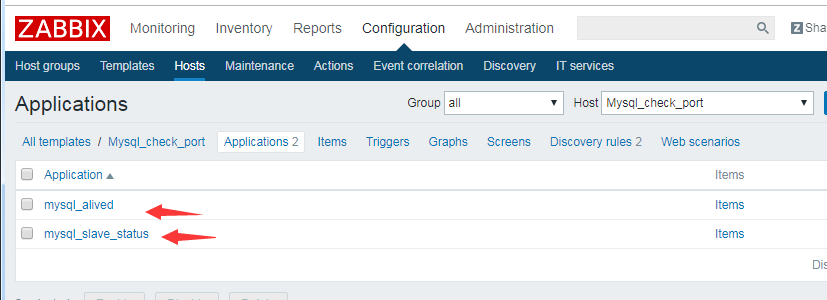
添加监控脚本
这一步是重点,通过自定义的脚本来为zabbix添加自定义key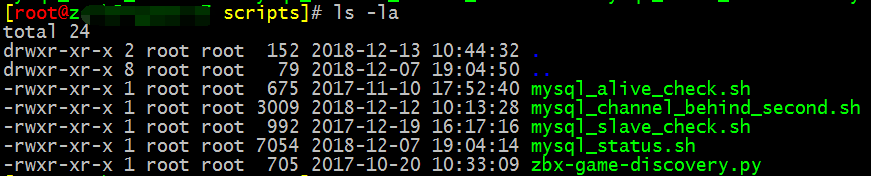
脚本输出必须为标准的json格式,至于用py 还是 shell自己选择,我是觉得系统数据获取还是shell比较方便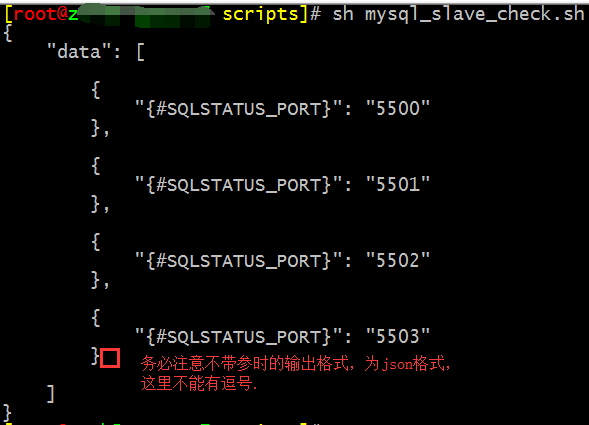
修改zabbix_agentd.conf
重启zabbix_agentd 就可以获取对应添加的key了,下面测试一下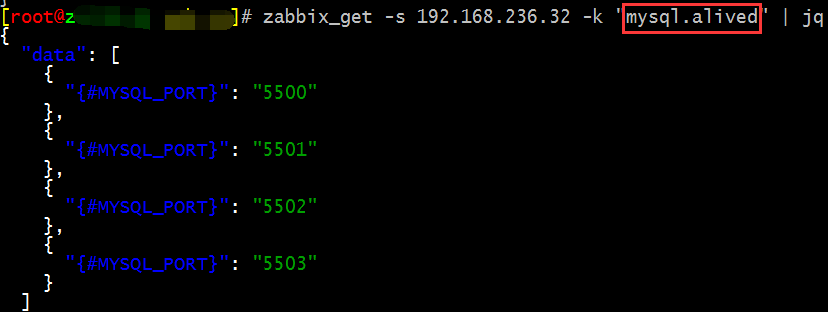
mysql.alived 就是添加的自定义key,可以正常返回
获取对应{ #MYSQL_PORT } 端口的值:zabbix_get -s 192.168.236.32 -k "mysql.alive[5500]"
以上测试通过之后可以进行下一步,这里注意脚本的权限,zabbix用户务必具有执行权限。
配置zabbix自动发现
在zabbix面板新建两个discovery rules
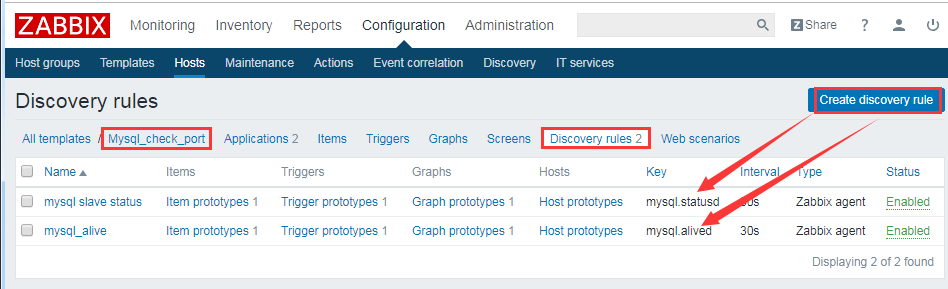
配置discovery rule,这里Filters暂时不使用
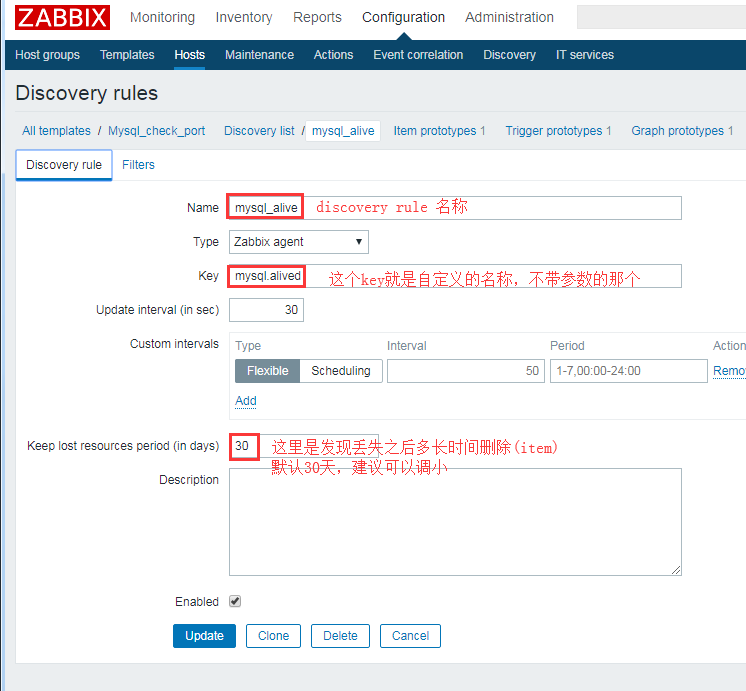
为模板添加items
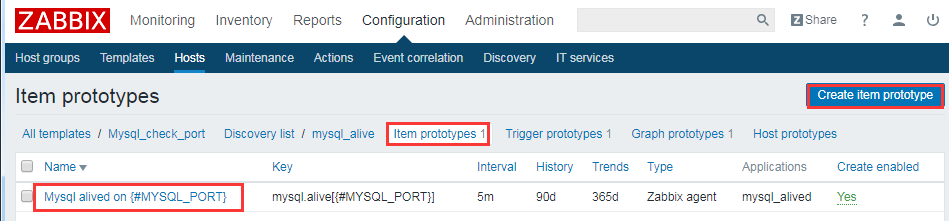
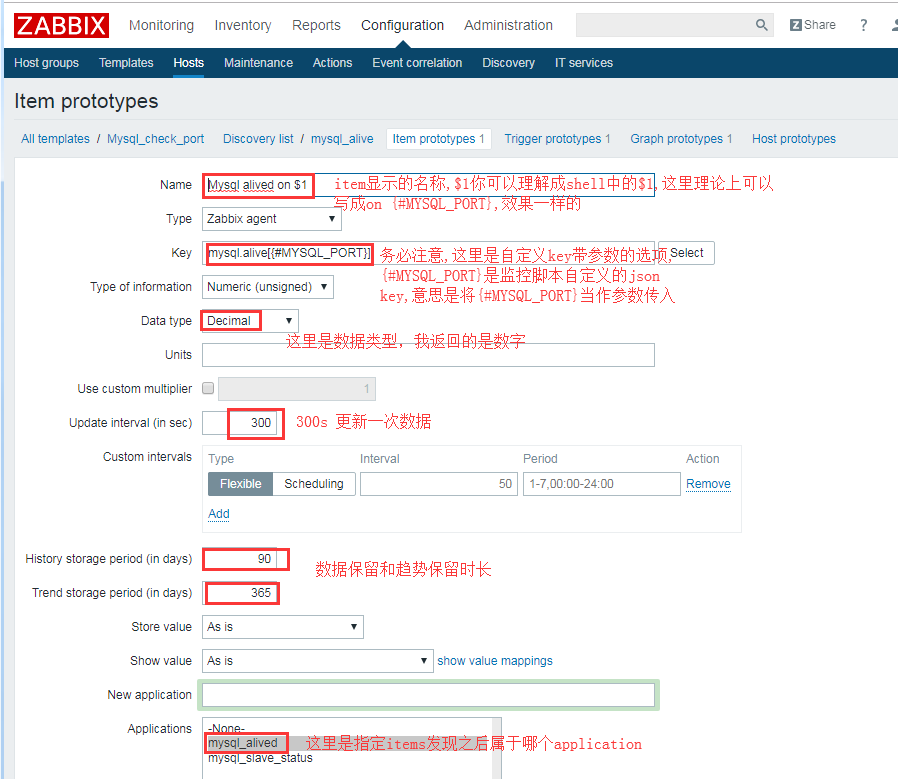
配置items
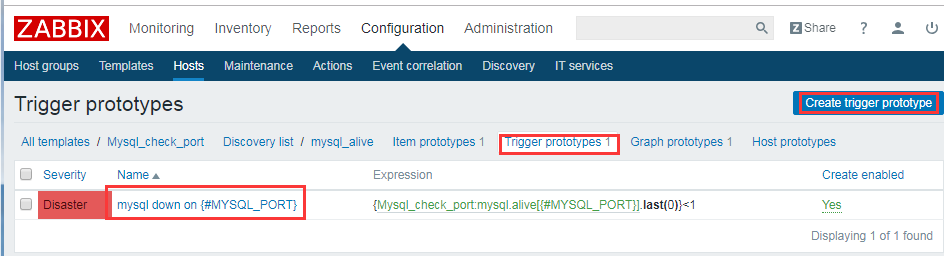
创建报警触发器
配置触发器
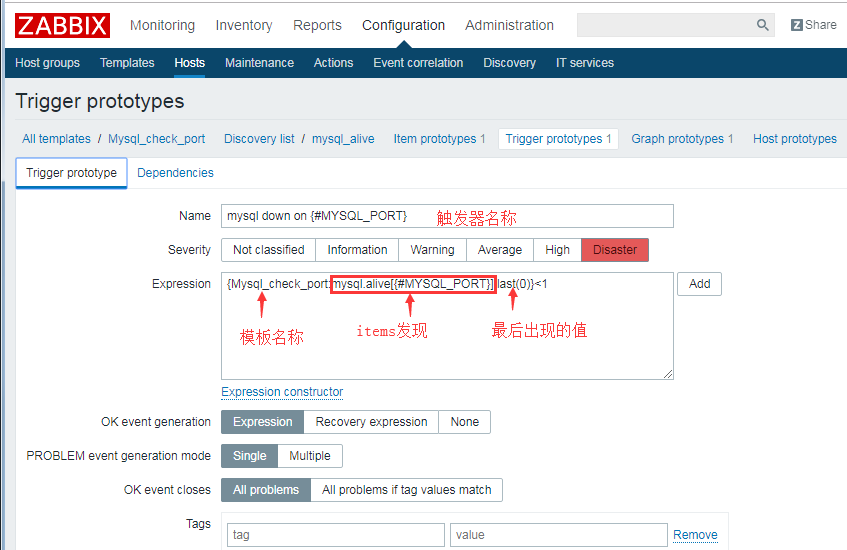
我这里是正常返会1,异常返回0。当最后一次的值小于1时触发告警,告警级别为Disaster。
创建监控图表
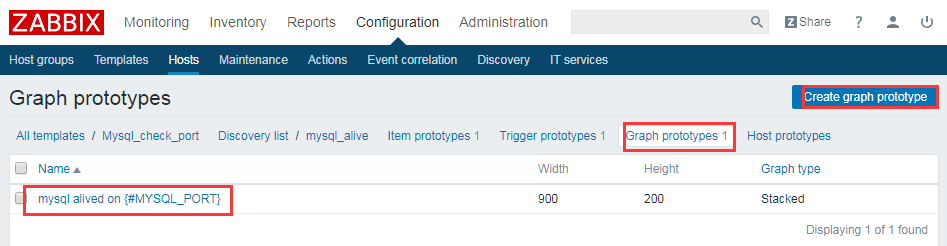
配置监控图表
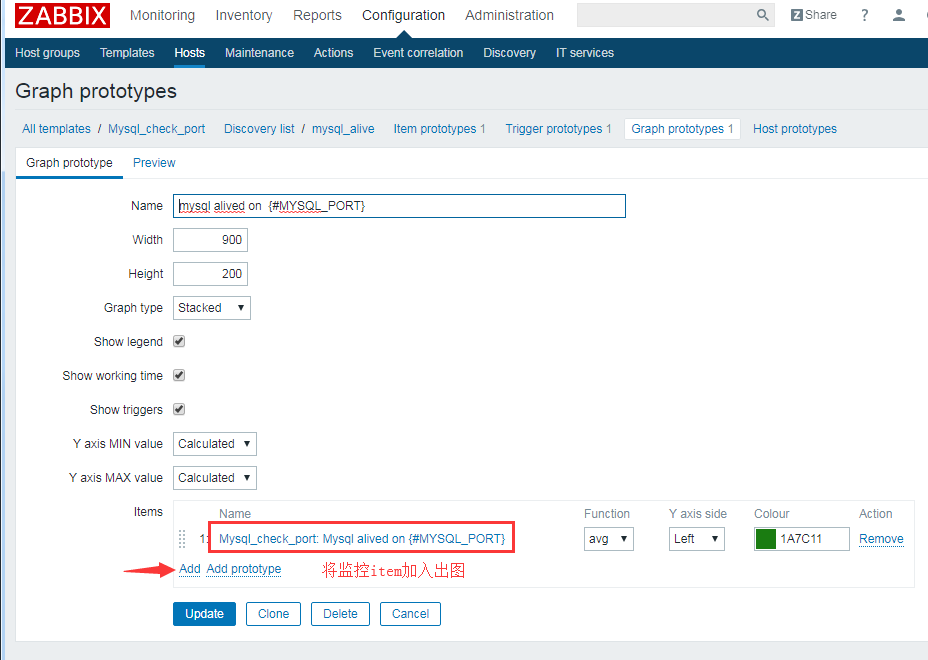
以上就完成一个lld 自动发现模板的配置了。
监控测试
进入到套用此模板的服务器,查看自动发现item是否已经正常加入监控。我们过滤一下mysql_alived这个application,可以看到监控项正常加入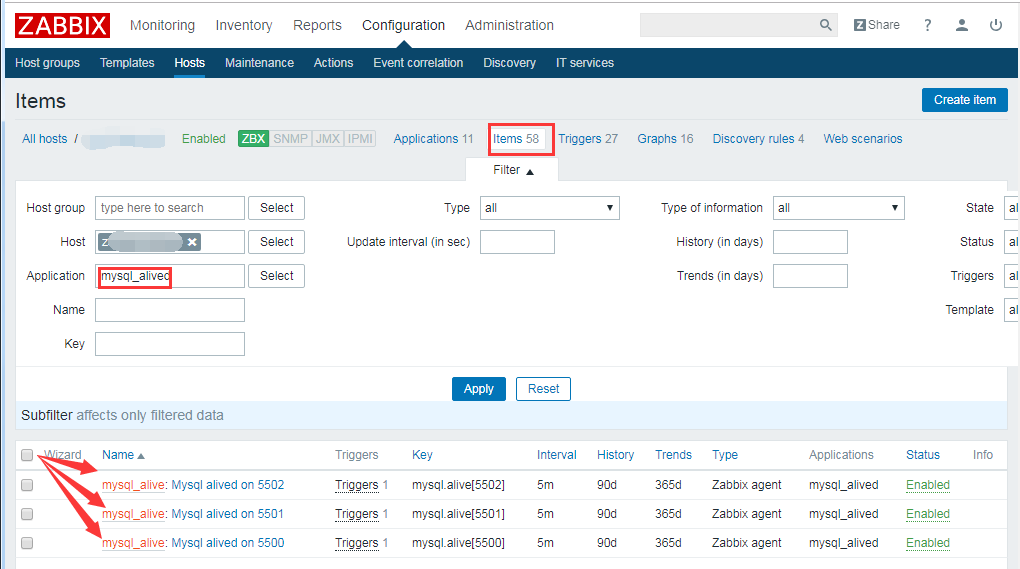
测试告警可以关闭监控mysql进行。
实例2 监控mysql主从(一从多主)关系是否正常
参照2.1的配置就行了,就是修改一下key的名称即可。
多监控key
实例1 监控mysql主从(一从多主)延时
监控脚本返回
这个的步骤其实跟上边也是差不多的,先来看看监控返回格式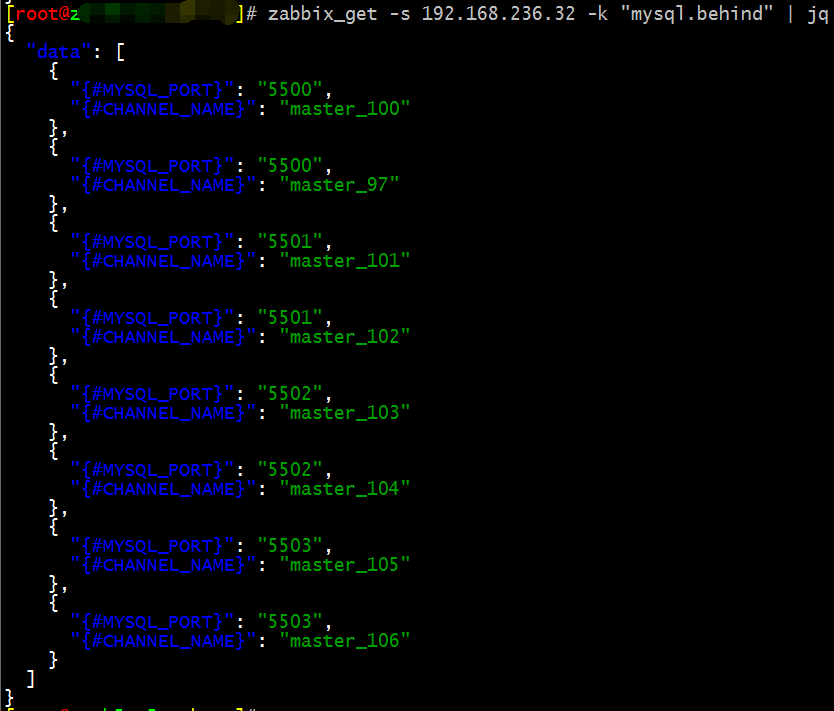
这里其实就跟一开始我们分析的文件系统自动返现那里是类似的。跟上例子不一样的是,这里使用了两个json key作为一个分组,分别是{ #MYSQL_PORT } { #CHANNEL_NAME },我们现在要实现的是监控这些端口下所有channel的mysql主从同步的 Second_behind_master参数,所以我们必须先得到所有的mysql port 和 每个port 下对应的channel名称才能得到Second_behind_master的值。
这里mysql.behind 也是自定义的监控key,在zabbix_agentd.conf进行自定义添加即可。
配置regular expression
新建一个regular expression,这里用途是匹配一从多主的channel_name,等下会用到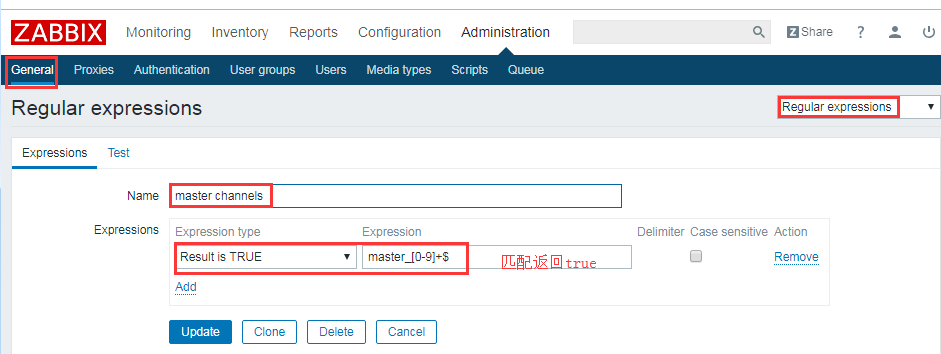
配置zabbix 自动发现
新建一个模板,新建application,新建discovery rule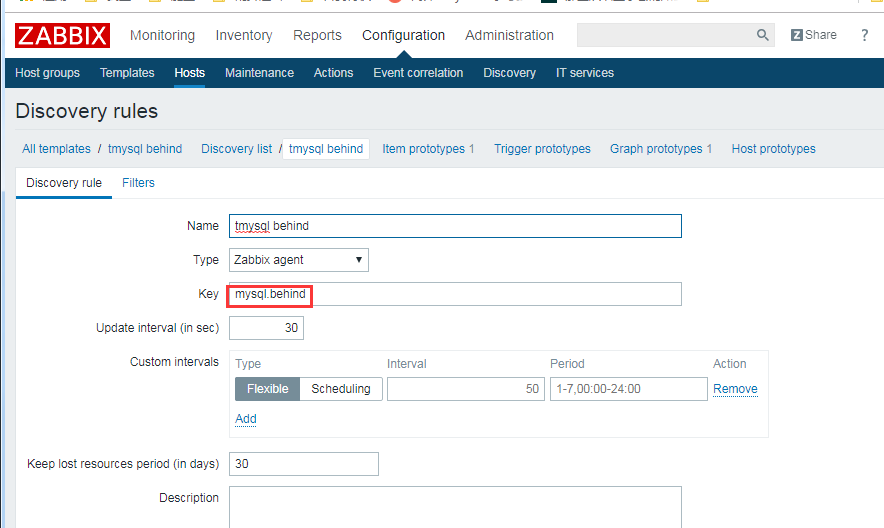
这里filters使用上边刚刚添加的regular expression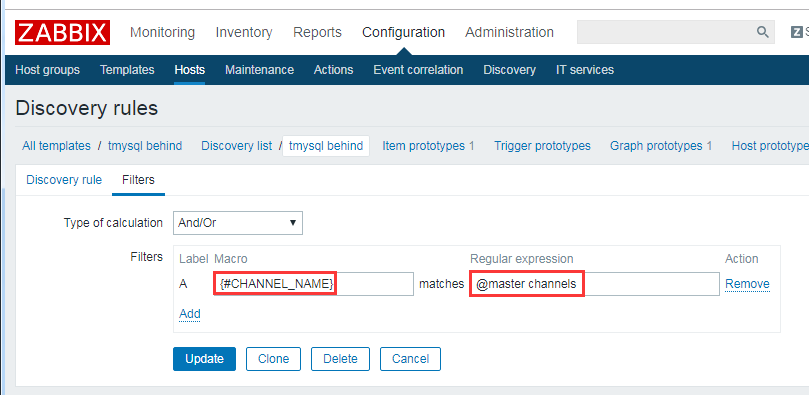
新建items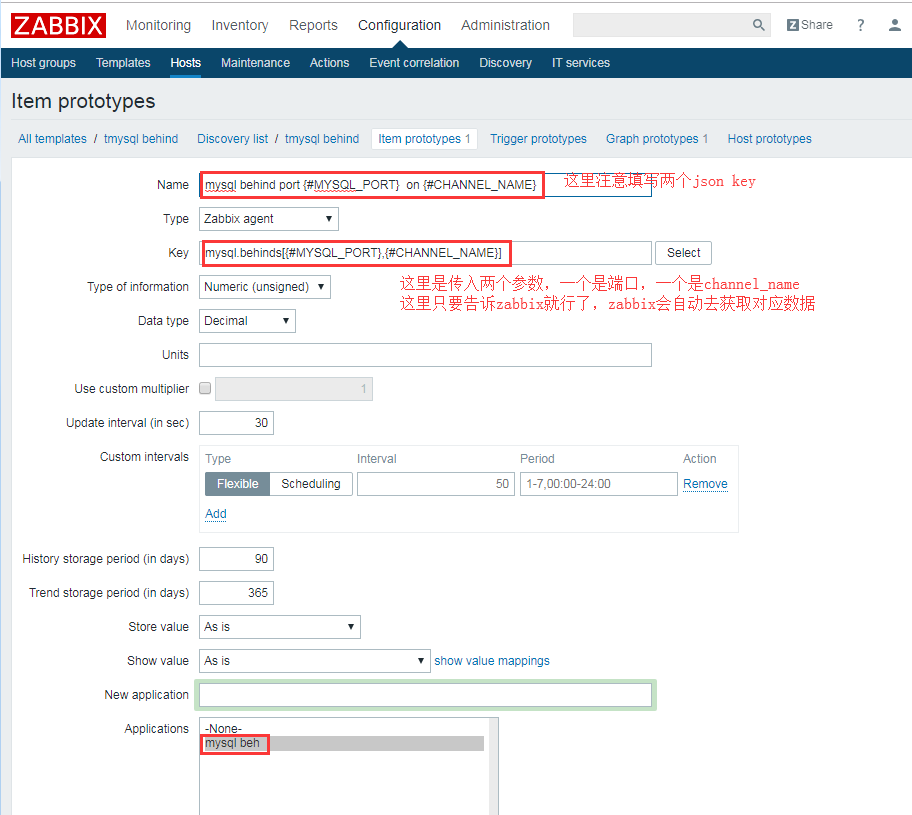
这里{ #MYSQL_PORT } 和 { #CHANNEL_NAME } 的使用其实就很明确了,你得事先让zabbix知道他们分别代指什么东西,之后zabbix就能将他们作为数据参数来使用了,这就是为什么一开始就要先获取到这两个key的全部数据。
接下来添加触发器和添加图标的操作是一样的:
下面是图表添加的范例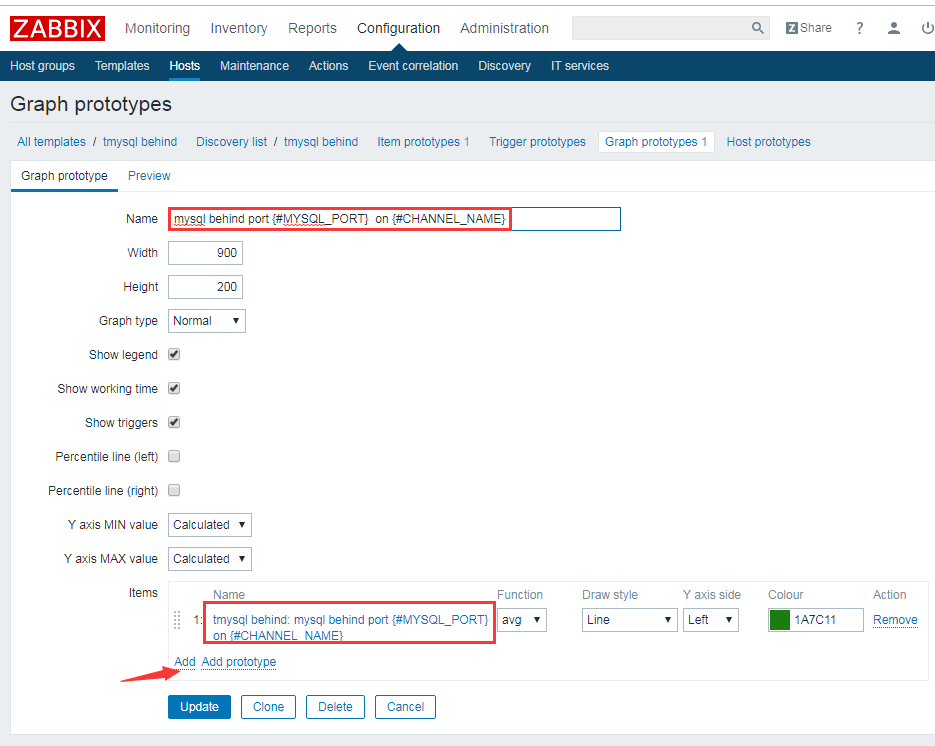
监控测试
进入到套用模板的机器,过滤对应的application